12 oct 2026/4 min de lecturaProducto y tecnología
Las vistas semánticas necesitan un IDE: presentamos Semantic Studio


Ahora puedes crear vistas semánticas en Snowflake Workspaces, con Snowflake CoCo, git y CI/CD en un mismo lugar.
Cuando un agente de inteligencia artificial (IA) da una respuesta incorrecta, pasar del ID de solicitud que aparece en el control de supervisión al motivo real del error puede llevar toda la tarde, aunque la solución en sí suele ser sencilla una vez que la encuentras.
A menudo, los problemas de los agentes están relacionados con definiciones incorrectas de las métricas o con alguna otra instrucción, normalmente dentro de una vista semántica. Hace uno o dos años, las vistas semánticas de Snowflake surgieron como contexto para una única implementación de Snowflake Cortex Analyst, y se daba por hecho que una o dos personas conocerían los datos lo bastante bien como para mantenerlas. Sin embargo, con el auge de los agentes de datos, ahora todos los agentes y todas las herramientas de inteligencia empresarial (BI) que utilizan una métrica leen las vistas semánticas, por lo que un cambio de una sola línea puede afectar a todos a la vez. El editor que creamos para esa primera audiencia era una única página de la sección IA y ML de la interfaz de Snowsight, parcialmente desconectada del resto del trabajo que realizaban los profesionales de los datos.
Nos complace anunciar que Semantic Studio, el entorno de desarrollo integrado (IDE) para vistas semánticas, ya se encuentra con disponibilidad general. Permite crear vistas semánticas en Workspaces, junto al código SQL, notebooks y proyectos de dbt que tu equipo ya tiene allí, y añade integraciones avanzadas con Snowflake CoCo, control de versiones con git y mejoras en la experiencia de usuario.
Prueba Semantic Studio en Snowflake hoy mismo | Lee la documentación
Lo que hace falta para corregir un número
Antes, corregir problemas en los agentes era un proceso de varios pasos. El primer paso era consultar el control de supervisión para buscar los detalles de la solicitud y obtener su ID. A continuación, se abría la traza del agente para averiguar qué herramienta era la responsable. Para identificarla, había que leer el código SQL generado y compararlo con una consulta que hubieras escrito tú.
El editor de vistas semánticas se encontraba en otra sección de Snowsight y abría el archivo desde el principio porque la interfaz de usuario (IU) no tenía contexto sobre el error del agente que estabas corrigiendo. Para comprobar una hipótesis sobre una métrica, tenías que ejecutar SQL semántico con una definición que aún no habías guardado, por lo que abrías una hoja de trabajo y escribías a mano la consulta que habría generado el agente. Si funcionaba, volvías al editor, después al agente y, por último, al control de supervisión para confirmarlo.
Una corrección de una sola línea requería usar cuatro interfaces, y tú tenías que encargarte de conectarlas.
Nuestra telemetría interna mostraba que más de la mitad de quienes creaban agentes alternaban continuamente entre la IU de vistas semánticas y la IU de administración de agentes. Cuando les preguntamos qué dificultaba el mantenimiento, describieron este proceso y no la edición en sí.
Esa misma tarde en Semantic Studio
Relacionar toda esa información es una tarea que querrías delegar en un agente de programación. Semantic Studio incorpora las vistas semánticas en Workspaces, donde CoCo se ejecuta en el panel situado junto al editor. Las pestañas no requieren cargar páginas, por lo que pasar de una definición a una evaluación y al resultado de esta es mucho más rápido
La sesión sigue comenzando en el mismo lugar, con un ID de solicitud obtenido del control de supervisión. Con solo proporcionar el ID a CoCo, este puede indicarte qué métrica generó el número y por qué, ya que tiene acceso al mismo tiempo a la configuración del agente, la consulta ejecutada y los registros. La respuesta se muestra en lenguaje natural y, a continuación, solo tienes que pedirle que corrija tu vista semántica.
Resulta más fácil confiar en esa respuesta cuando la definición aparece junto a los datos que produce. Siempre puedes comprobar fácilmente una definición preguntando a CoCo qué devuelve, en lugar de leer la expresión e imaginar el resultado.
La corrección se presenta como un diff (una comparación que muestra lo que se añadiría, eliminaría o cambiaría) que puedes aceptar o rechazar. Aparece en el editor visual o en YAML, y ambos se mantienen siempre sincronizados.
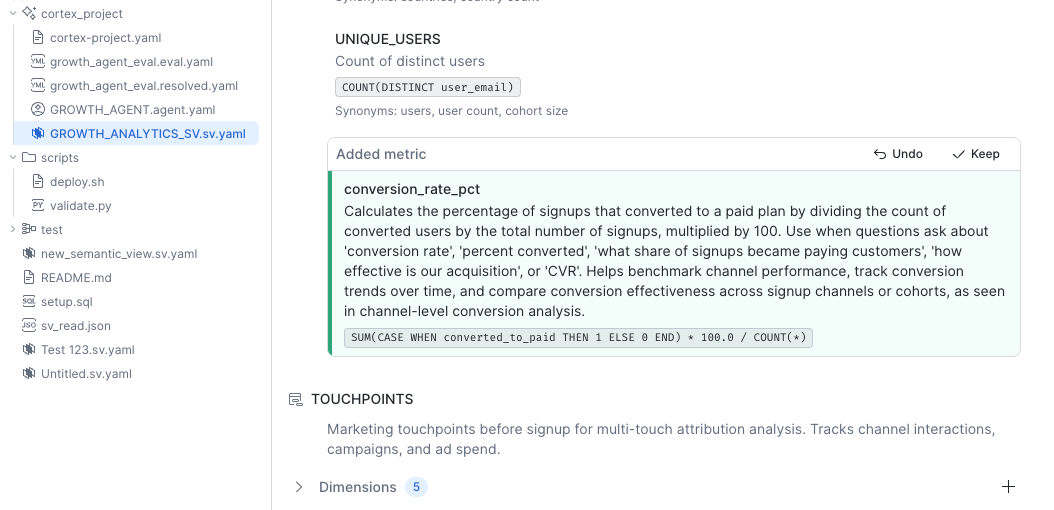
Todos los demás agentes y paneles de control que leen esas métricas también reciben el cambio, por lo que al final de la tarde se dedica a implementarlo con cuidado. En Workspaces, una vista semántica es un archivo de un repositorio propiedad de tu equipo, lo que la convierte en una versión que promocionas, en lugar de un objeto activo que sobrescribes. Si ejecutas primero el conjunto de evaluaciones en la vista modificada, sabrás si las preguntas que antes funcionaban siguen haciéndolo.
A partir de ahí, se sigue el mismo flujo de trabajo que con cualquier otro elemento que despliegue el equipo. El cambio se envía como una solicitud de cambio (pull request) para que otra persona lea el diff y el razonamiento en el que se basa, y la integración continua puede ejecutar las evaluaciones al fusionarlo. Durante la implementación, se muestra exactamente qué cambiará y se espera la confirmación; además, un mismo archivo puede apuntar por separado a los entornos de desarrollo, preproducción y producción. Después, el cambio queda en el historial con un autor y un motivo asociados, y puedes revertirlo.
Cómo empezar a usar Semantic Studio
Ahora, al abrir una vista semántica en Snowsight, accedes a Semantic Studio. Prueba Semantic Studio en tu cuenta o consulta la documentación para obtener más información.