

Snowflake Workspacesでのセマンティックビュー作成とSnowflake CoCo、Git、CI/CDの統合
AIエージェントが誤った回答を返した場合、監視ツールのリクエストIDから実際の原因を特定するまでに午後全体を費やすことがあります。原因さえわかれば、解決策自体は通常シンプルです。
多くの場合、エージェントの問題は、不適切なメトリクス定義やその他の指示に関連しており、通常はセマンティックビュー内に存在します。1〜2年前、Snowflakeのセマンティックビューは、単一のSnowflake Cortex Analyst展開のコンテキストとして始まり、1人か2人の担当者がデータを十分に理解してメンテナンスすることが想定されていました。しかし、データエージェントが普及するにつれて、セマンティックビューはメトリクスにアクセスするすべてのエージェントやBIツールに読み込まれるようになり、1行の変更がすべてに同時に影響を与える可能性があります。最初のオーディエンス向けに構築したエディターは、SnowsightインターフェイスのAI & MLセクションにある単一のページであり、データ担当者が行っている他のすべての作業からやや切り離されていました。
セマンティックビューのIDEであるSemantic Studioが一般提供されたことをお知らせします。これにより、セマンティックビューの作成がWorkspacesに導入され、チームがすでに利用しているSQL、Notebook、dbtプロジェクトと並んで配置されます。さらに、Snowflake CoCoとの緊密な統合、Gitのバージョン管理、UXの改善が追加されています。
SnowflakeでSemantic Studioを試す | ドキュメントを読む
1つの数値を修正するために必要な作業
以前は、エージェントの問題を修正するには複数のステップが必要でした。最初のステップは、監視ツールを確認してリクエストの詳細を調べ、リクエストIDを取得することでした。そこからエージェントのトレースを開き、どのツールが原因かを特定していました。原因を絞り込むには、生成されたSQLを読み、自分で記述したであろうクエリと比較する必要がありました。
セマンティックビューエディターはSnowsightの別のセクションにあり、UIにはどのエージェントエラーを修正しているかのコンテキストがないため、ファイルの先頭が開かれていました。メトリクスに関する仮説を確認するには、まだ保存していない定義に対してセマンティックSQLを実行する必要があったため、ワークシートを開き、エージェントが生成したであろうクエリを手書きしていました。それが機能した場合は、エディターに戻り、エージェントに戻り、監視ツールに戻って確認していました。
1行の修正に4つの画面が必要であり、それらを連携させる作業はユーザーの負担となっていました。
内部のテレメトリによると、エージェントビルダーの半数以上がセマンティックビューUIとエージェント管理UIの間を行き来していました。メンテナンスを困難にしている要因をビルダーに尋ねたところ、編集そのものではなく、この作業が挙げられました。
Semantic Studioでの作業
これらすべてを関連付ける作業は、コーディングエージェントに任せたい作業です。Semantic Studioでは、セマンティックビューがWorkspacesに配置され、エディターの横のパネルでCoCoが実行されます。タブはページの読み込みを伴わないため、定義、評価、およびその評価結果の間の移動がはるかに速く感じられます。
セッションは引き続き同じ場所、つまり監視ツールのリクエストIDから始まります。CoCoにIDを渡すだけで、どのメトリクスがその数値を生成したのか、そしてその理由を教えてくれます。これは、CoCoがエージェントの構成、実行されたクエリ、およびログにまとめてアクセスできるためです。回答は自然言語で返され、その後、セマンティックビューの修正を依頼するだけで済みます。
定義が生成するデータの隣にあると、その回答を信頼しやすくなります。式を読んで結果を想像するのではなく、CoCoに何を返すかを尋ねることで、定義をいつでも簡単に確認できます。
修正は差分(追加、削除、または変更される内容を示す比較)として届き、それを承認または拒否します。これはビジュアルエディターまたはYAMLで表示され、両者は常に同期されます。
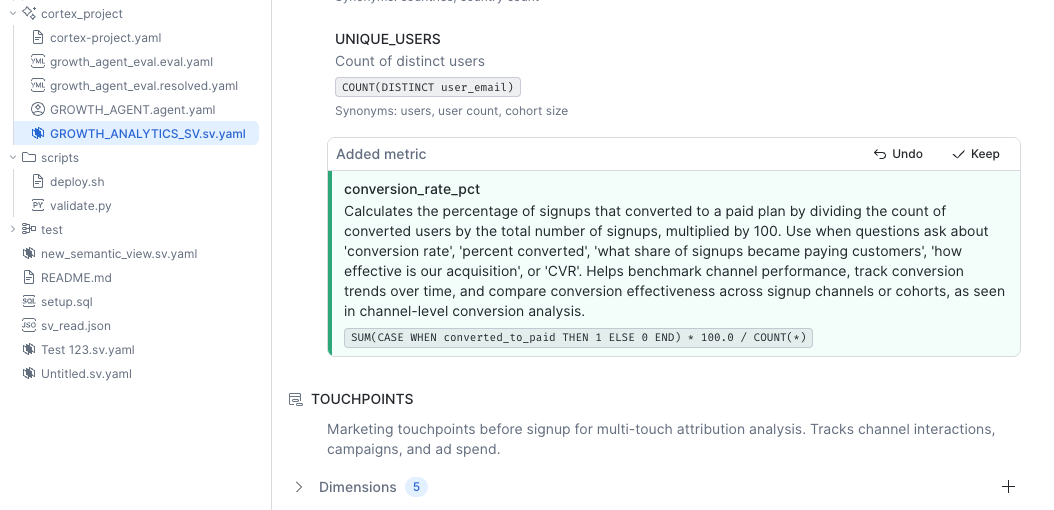
これらのメトリクスを読み取る他のすべてのエージェントやダッシュボードにも変更が適用されるため、午後の最後の時間は慎重に展開することに費やされます。Workspacesでは、セマンティックビューはチームが所有するリポジトリ内のファイルであるため、上書きするライブオブジェクトではなく、昇格させるバージョンとなります。編集したビューに対して評価セットを最初に実行することで、以前機能していた質問が引き続き機能するかどうかを確認できます。
そこからは、チームが展開する他のものと同じワークフローになります。変更はプルリクエストとして送信されるため、他の誰かが差分とその背後にある理由を読み、マージ時にCIが評価を実行できます。展開時には何が変更されるかが正確に表示されて確認を待ちます。また、1つのファイルで開発、ステージング、本番環境を個別に指定できます。その後、変更は作成者と理由が添付された履歴として残り、ロールバックすることができます。
Semantic Studioの利用を開始する方法
Snowsightでセマンティックビューを開くと、Semantic Studioが表示されるようになりました。アカウントでSemantic Studioをお試しください。詳細については、ドキュメントをご確認ください。