Snowflake PythonワークシートによるSnowpark入門
概要
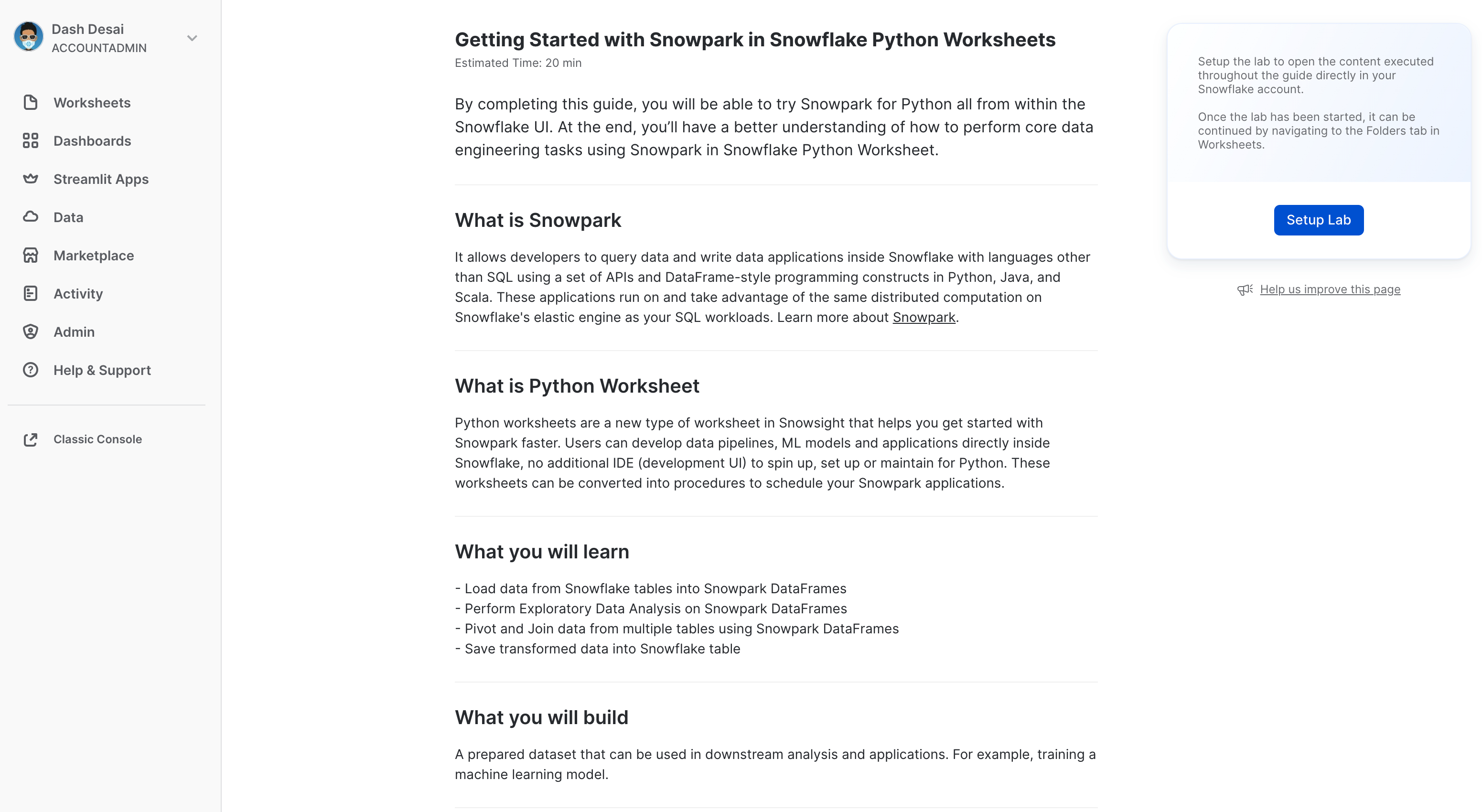
このガイドを完了すると、Snowflake UI内からSnowpark for Pythonを試すことができるようになります。最後には、Snowflake PythonワークシートでSnowparkを使用してコアデータエンジニアリングタスクを実行する方法について理解を深めることができます。
Snowparkとは
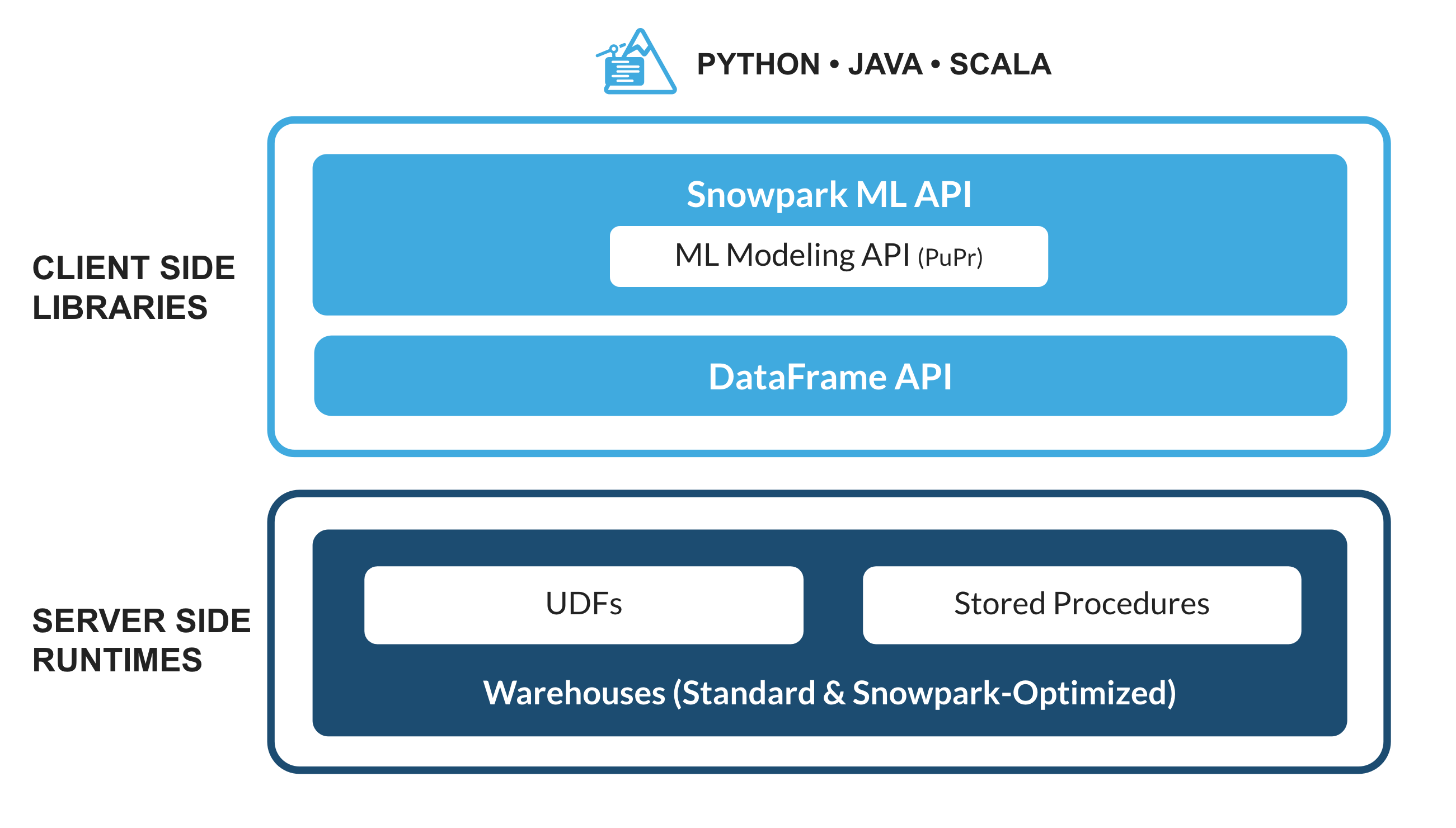
Python、Java、Scalaなどの非SQLコードを安全にデプロイして処理するSnowflakeのライブラリとランタイムのセットです。
使い慣れたクライアント側ライブラリ - Snowparkは、高度に統合されたDataFrame型のプログラミングとOSS互換のAPIをデータ実務者の好みの言語で利用できるようにします。より効率的なMLモデリング(公開プレビュー)とML運用(プライベートプレビュー)のためのSnowpark ML APIも含まれています。
柔軟なランタイムコンストラクト - Snowparkは、ユーザーがカスタムロジックを取り込んで実行できるようにする柔軟なランタイムコンストラクトを提供します。開発者は、ユーザー定義関数とストアドプロシージャを使用して、データパイプライン、MLモデル、データアプリケーションをシームレスに構築できます。
詳しくは、Snowparkをご覧ください。
Pythonワークシートとは
PythonワークシートはSnowsightの新しいタイプのワークシートで、Snowparkをより早く使い始めるのに役立ちます。ユーザーはSnowflake内でデータパイプライン、MLモデル、アプリケーションを直接開発でき、Python用に追加のIDE(開発UI)をスピンアップ、設定、維持する必要はありません。これらのワークシートは、Snowparkアプリケーションをスケジュールするためのプロシージャに変換することもできます。
学習する内容
- SnowflakeテーブルからSnowpark DataFramesにデータをロードする方法
- Snowpark DataFramesで探索的データ分析を実行する方法
- Snowpark DataFramesを使用して複数のテーブルからデータをピボットおよび結合する方法
- 変換されたデータをSnowflakeテーブルに保存する方法
- Pythonワークシートをストアドプロシージャとして展開する方法
構築するもの
ダウンストリームでの分析やアプリケーションで使用できる準備されたデータセット。たとえば、機械学習モデルのトレーニングです。
開始する
Snowflakeトライアルアカウントを作成する
こちらのリンクをクリックして、30日間の無料トライアルに登録します(「Snowflake PythonワークシートによるSnowpark入門」というタイトルのトライアル設定ページに戻ります)。最寄りの地域をお勧めします。最も一般的なエンタープライズエディションをお勧めしますが、このラボではどのエディションでも使用できます。
ラボにログインして設定する
Snowflakeアカウントにログインします。このラボにアクセスし、サンプルデータとコードを設定するには、次のリンクをクリックしてください。
重要:以下に説明するラボ設定を続行するには、アカウント管理者ロールが必要です。注意:新しいトライアルアカウントを作成した場合は、自動的にアカウント管理者ロールが付与されます。
上のボタンをクリックすると、「Getting Started with Snowpark in Snowflake Python Worksheets」というタイトルのトライアルページが表示され、**「ラボを設定」**をクリックするよう促されます。所要時間は1分以内で、データとサンプルPythonコードによる設定が説明付きで提供されます。
==================================================================================================
SnowflakeテーブルからSnowpark DataFramesにデータをロードする
まず、Snowpark Pythonライブラリをインポートしましょう。
# Import Snowpark for Python
import snowflake.snowpark as snowpark
集約されたキャンペーン支出と売上データをロードする
キャンペーン支出テーブルには、検索エンジン、ソーシャルメディア、メール、動画などのデジタル広告チャネル全体の1日の支出を示すために集約された広告クリックデータが含まれています。収益テーブルには、10年間の収益データが含まれています。
この例では、次のコードを使用して、campaign_spendテーブルとmonthly_revenueテーブルからデータをロードします。
snow_df_spend = session.table('campaign_spend')
snow_df_revenue = session.table('monthly_revenue')
他にも、Snowpark DataFramesにデータをロードする方法をいくつか紹介します。
- session.sql("select col1, col2... from tableName")
- session.read.options({"field_delimiter": ",", "skip_header": 1}).schema(user_schema).csv("@mystage/testCSV.csv")
- session.read.parquet("@stageName/path/to/file")
- session.create_dataframe([1,2,3], schema=["col1"])
ヒント:Snowpark DataFramesを参照してください。
データトランスフォーメーション
このセクションでは、2つのDataFramesの集約と結合を含む一連の変換を実行します。
まず、必要な関数をすべてインポートしましょう。
from snowflake.snowpark.functions import month,year,col,sum
全チャネルの年間および月間の総支出額
group_by() および agg() Snowpark DataFrame関数を使用して、チャネルごとの年間/月間総コストを確認できるようにデータを変換してみましょう。
snow_df_spend_per_channel = snow_df_spend.group_by(year('DATE'), month('DATE'),'CHANNEL').agg(sum('TOTAL_COST').as_('TOTAL_COST')).with_column_renamed('"YEAR(DATE)"',"YEAR").with_column_renamed('"MONTH(DATE)"',"MONTH").sort('YEAR','MONTH')
ヒント:関数の完全なリストを参照してください。
この変換の結果を表示するには、Snowpark DataFrameの show() 関数を使用して、 出力 タブに出力します。
print("Total Spend per Year and Month For All Channels")
snow_df_spend_per_channel.show()
全チャネルを通じた総支出額
pivot() および sum() Snowpark DataFrame関数を使用して、各行が年間/月間のチャネル全体の総コストを表すようにキャンペーン支出データをさらに変換してみましょう。
この変換を行うことで、収益テーブルと結合し、モデルトレーニングのために、入力特徴量とターゲット変数を1つのテーブルにまとめることができるようになります。
snow_df_spend_per_month = snow_df_spend_per_channel.pivot('CHANNEL',['search_engine','social_media','video','email']).sum('TOTAL_COST').sort('YEAR','MONTH')
snow_df_spend_per_month = snow_df_spend_per_month.select(
    col("YEAR"),
    col("MONTH"),
    col("'search_engine'").as_("SEARCH_ENGINE"),
    col("'social_media'").as_("SOCIAL_MEDIA"),
    col("'video'").as_("VIDEO"),
    col("'email'").as_("EMAIL")
)
この変換の結果を表示するには、Snowpark DataFrameの show() 関数を使用して、出力タブに出力します。
print("Total Spend Across All Channels")
snow_df_spend_per_month.show()
年間および月間の総収益データ
次に、 group_by() および agg() 関数を使用して売上データを年間/月間の収益に変換してみましょう。
snow_df_revenue_per_month = snow_df_revenue.group_by('YEAR','MONTH').agg(sum('REVENUE')).sort('YEAR','MONTH').with_column_renamed('SUM(REVENUE)','REVENUE')
この変換の結果を表示するには、Snowpark DataFrameの show() 関数を使用して、出力タブに出力します。
print("Total Revenue per Year and Month")
snow_df_revenue_per_month.show()
すべてのチャネルの年間および月間の総支出と総収益を結合する
次に、この収益データと変換されたキャンペーン支出データを結合し、入力特徴量(チャネルあたりの費用など)とターゲット変数(収益など)をさらなる分析とモデルトレーニングのために1つのテーブルにロードできるようにしましょう。
snow_df_spend_and_revenue_per_month = snow_df_spend_per_month.join(snow_df_revenue_per_month, ["YEAR","MONTH"])
この変換の結果を表示するには、Snowpark DataFrameの show() 関数を使用して、出力タブに出力します。
print("Total Spend and Revenue per Year and Month Across All Channels")
snow_df_spend_and_revenue_per_month.show()
クエリ実行計画を調べる
Snowparkでは、explain() Snowpark DataFrame関数を使用して、DataFrameクエリと実行計画を簡単に確認できます。
snow_df_spend_and_revenue_per_month.explain()
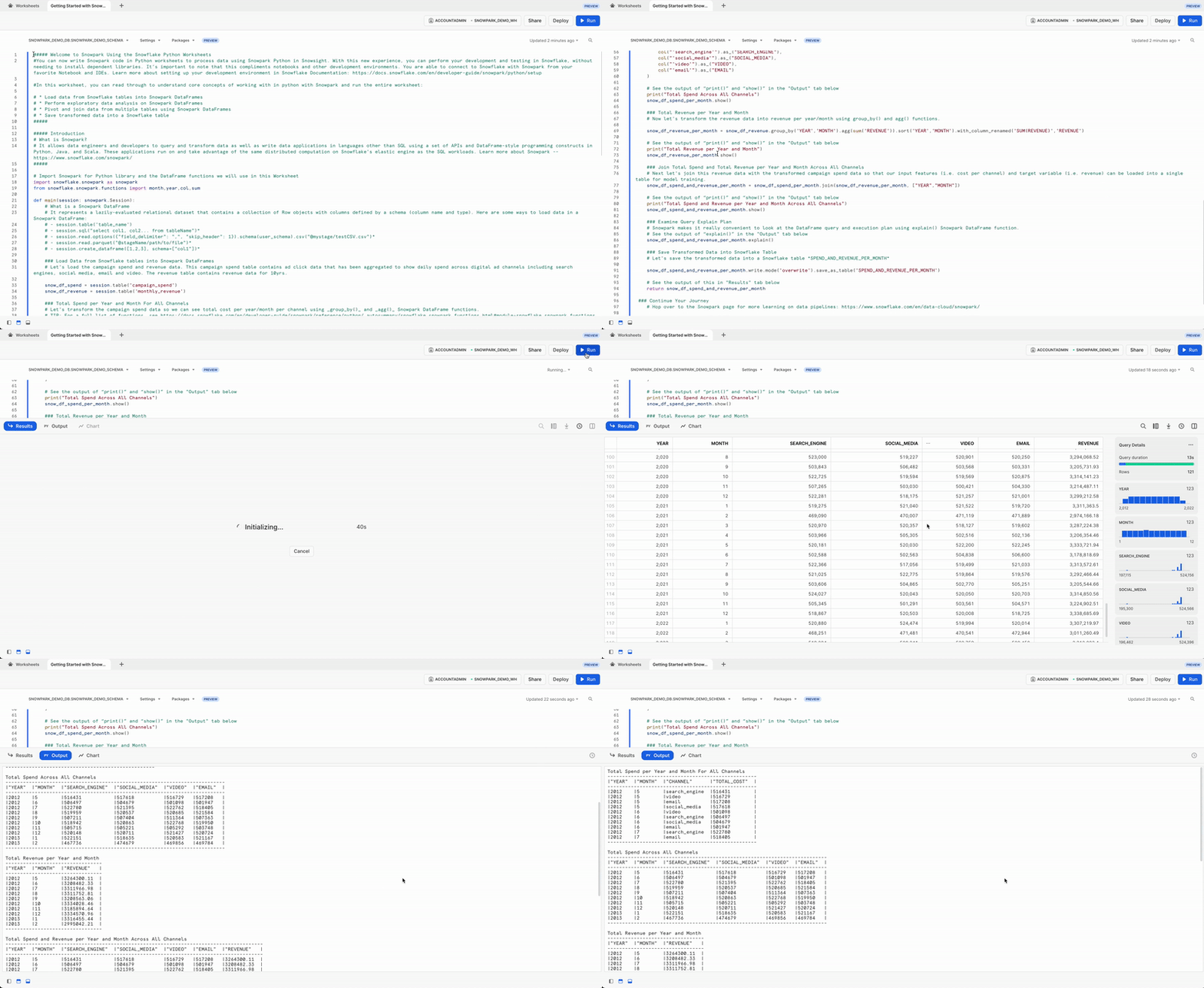
上記の記述の出力は 出力 タブで確認できます。
出力タブ
ワークシートを実行した後の 出力 タブは次のようになります。
変換されたデータを保存する
変換されたデータをSnowflakeテーブル SPEND_AND_REVENUE_PER_MONTH に保存して、さらなる分析やモデルトレーニングに使用できるようにしましょう。
snow_df_spend_and_revenue_per_month.write.mode('overwrite').save_as_table('SPEND_AND_REVENUE_PER_MONTH')
変換されたデータを表示して返す
Pythonワークシートの戻り値の1つは Table() 型であり、この例ではこれを設定することで、変換されたデータをSnowpark DataFrameとして表示して返すことができます。
return snow_df_spend_and_revenue_per_month
上記のステートメントの出力は、以下に示す 結果 タブで確認できます。
結果タブ
ワークシートを実行した後の 結果 タブは次のようになります。
ストアドプロシージャとして展開する
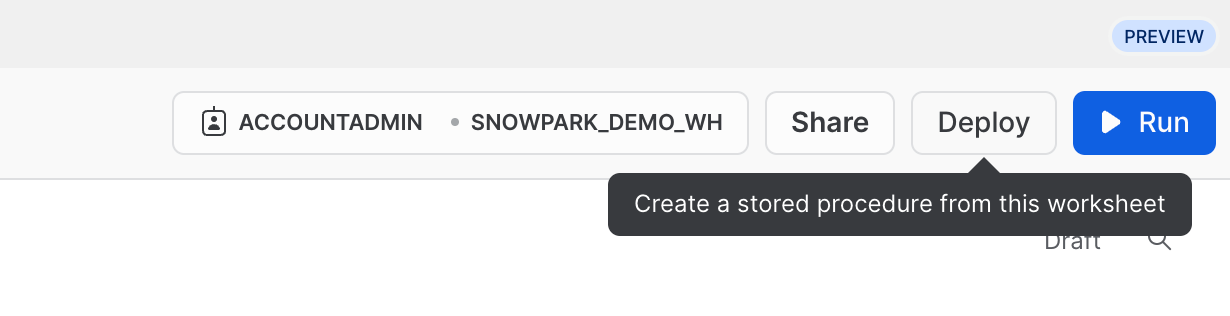
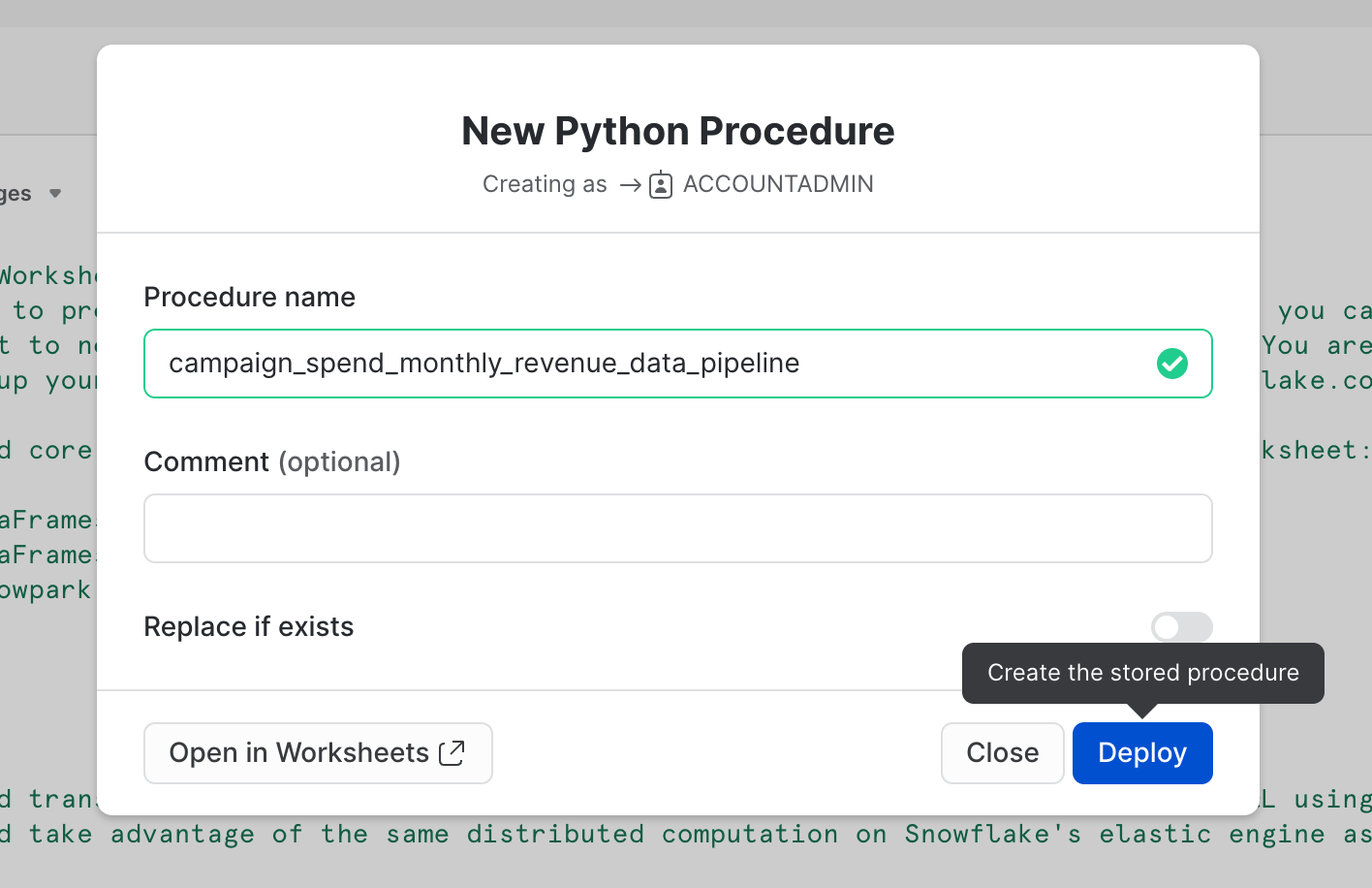
オプションで、このワークシートをPythonストアドプロシージャとして展開して、Snowflakeタスクなどを使用してスケジュールできるようにすることもできます。このワークシートを展開するには、右上の「展開」ボタンをクリックし、以下の指示に従います。
==================================================================================================
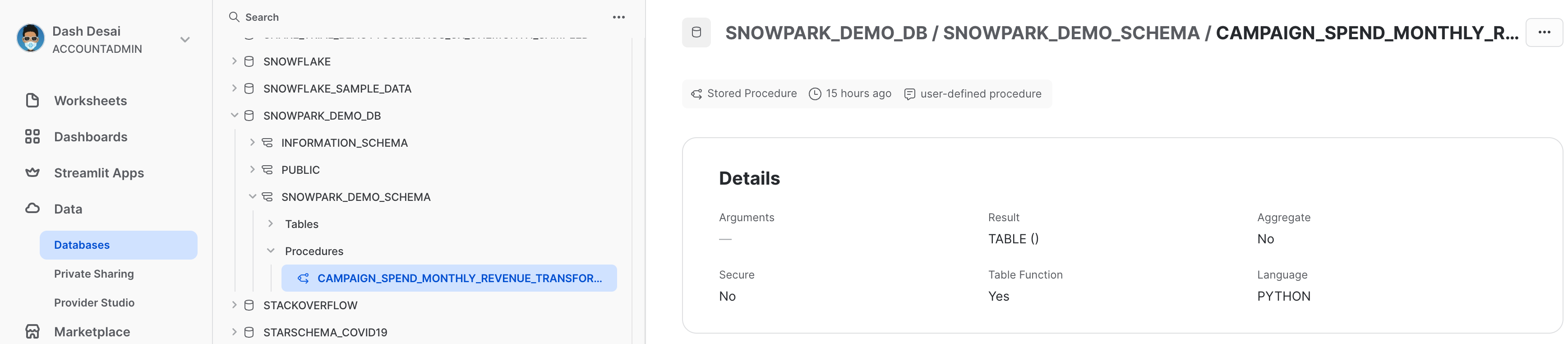
ストアドプロシージャを表示する
展開されると、ストアドプロシージャの詳細は、「データ」 >> 「データベース」 >> 「SNOWPARK_DEMO_SCHEMA」 >> 「プロシージャ」で確認できます。
まとめとリソース
おめでとうございます。Snowflake PythonワークシートでSnowparkを使用してデータエンジニアリングタスクを正常に実行できました。
このクイックスタートガイドに関するフィードバックをお待ちしています。こちらのフィードバックフォームからフィードバックをお寄せください。
学習した内容
- SnowflakeテーブルからSnowpark DataFramesにデータをロードする方法
- Snowpark DataFramesで探索的データ分析を実行する方法
- Snowpark DataFramesを使用して複数のテーブルからデータをピボットおよび結合する方法
- 変換されたデータをSnowflakeテーブルに保存する方法
- Pythonワークシートをストアドプロシージャとして展開する方法
次のステップ
データを段階的に処理する方法、Snowflakeタスクでデータパイプラインをオーケストレーションする方法、これらをCI/CDパイプラインで展開する方法、Snowflakeの新しい開発者CLIツールとVisual Studio Code拡張機能を使用する方法を学ぶには、引き続きSnowpark Pythonを使用してデータエンジニアリングパイプラインを深く掘り下げてください。
関連リソース
This content is provided as is, and is not maintained on an ongoing basis. It may be out of date with current Snowflake instances
