Tasty Bytesの紹介
Tasty Bytesの紹介

概要
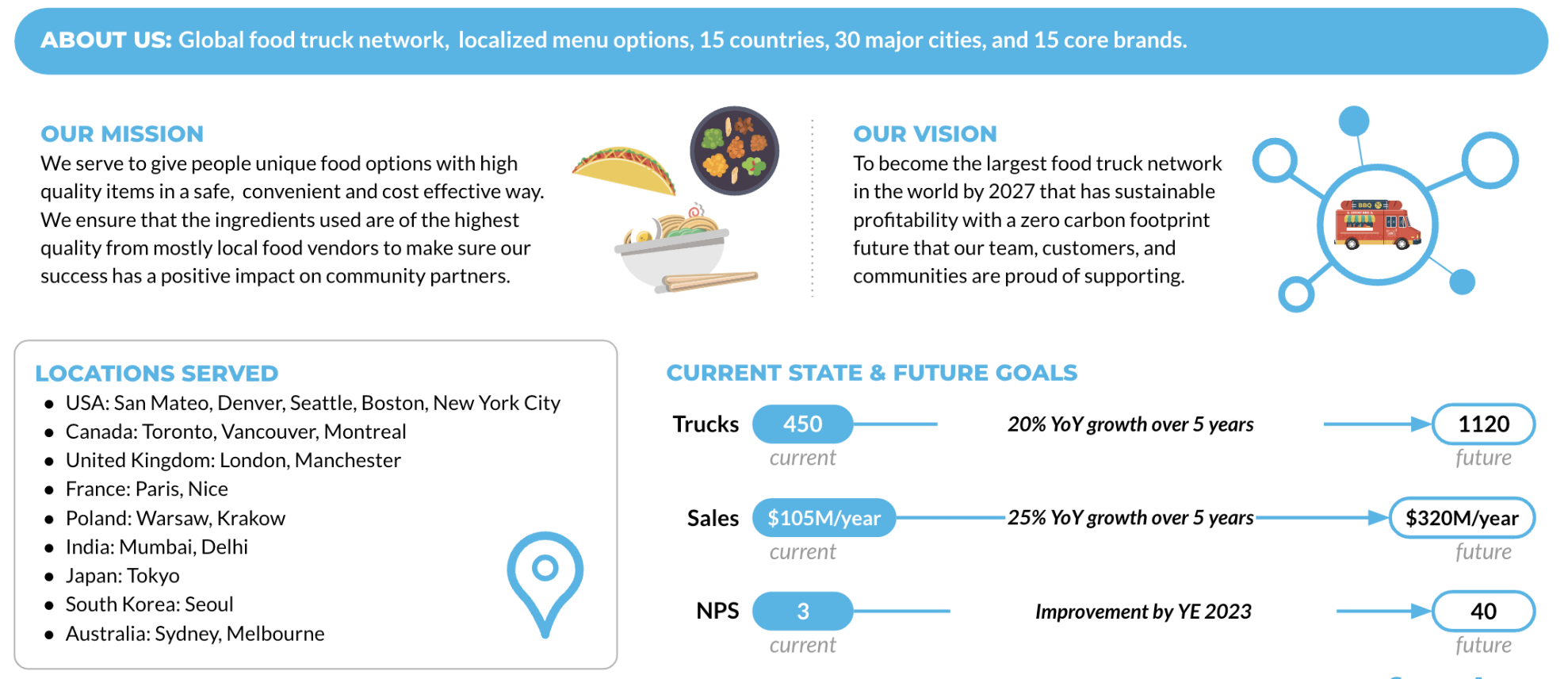
このTasty Bytes紹介クイックスタートでは、まずSnowflakeのfrostbyteチームによって作成された架空のキッチンカーブランド、Tasty Bytesについて学びます。
Tasty Bytesの組織について学んだ後、Tasty Bytes基盤のデータモデル、ワークロード固有のロールとウェアハウス、必要なすべてのロールベースのアクセス制御(RBAC)を設定するプロセスを完了します。
このクイックスタートを終了すると、「Powered by Tasty Bytes - クイックスタート」セクションにあるクイックスタートを実行するために必要な基盤が展開されます。
Tasty Bytesとは
前提条件
- サポートされているSnowflakeブラウザ
- エンタープライズまたはビジネスクリティカルなSnowflakeアカウント
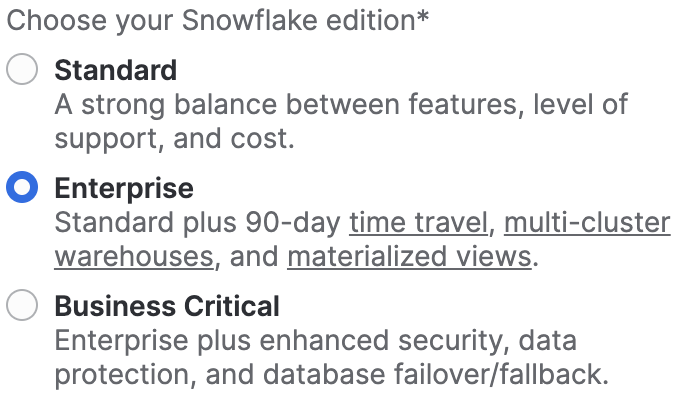
- Snowflakeアカウントをお持ちでない場合は、30日間の無料トライアルアカウントに登録してください。サインアップする際は、必ずエンタープライズエディションを選択してください。Snowflakeクラウド/リージョンは、どれを選択しても構いません。
- 登録後、アクティベーションリンクとSnowflakeアカウントURLが記載されたメールが届きます。
学習する内容
- Snowflakeワークシートの作成方法
- Snowflakeワークシート内のすべてのクエリを同期的に実行する方法
- SnowflakeワークシートでSQLを使用してデータベース、スキーマ、テーブル、ロール、ウェアハウスを探索する方法
構築するもの
- Powered by Tasty Bytes - クイックスタートを実行するためのTasty Bytes基盤。
- Snowflakeデータベース
- テーブルとビューを含む未加工スキーマ、整合スキーマ、分析スキーマ
- ワークロード固有のSnowflakeロールとウェアハウス
- ロールベースのアクセス制御(RBAC)
Tasty Bytesの設定
概要
このクイックスタートでは、Snowsightとして知られるSnowflakeウェブインターフェースを使用します。Snowsightを初めて利用する場合は、Snowsightのドキュメントでその概要を確認することを強くお勧めします。
ステップ1 - URLでSnowflakeにアクセスする
- ブラウザウィンドウを開き、SnowflakeアカウントのURLを入力します。Snowflakeアカウントをまだお持ちでない場合は、前のセクションに戻って無料のSnowflakeトライアルアカウントに登録してください。
ステップ2 - Snowflakeにログインする
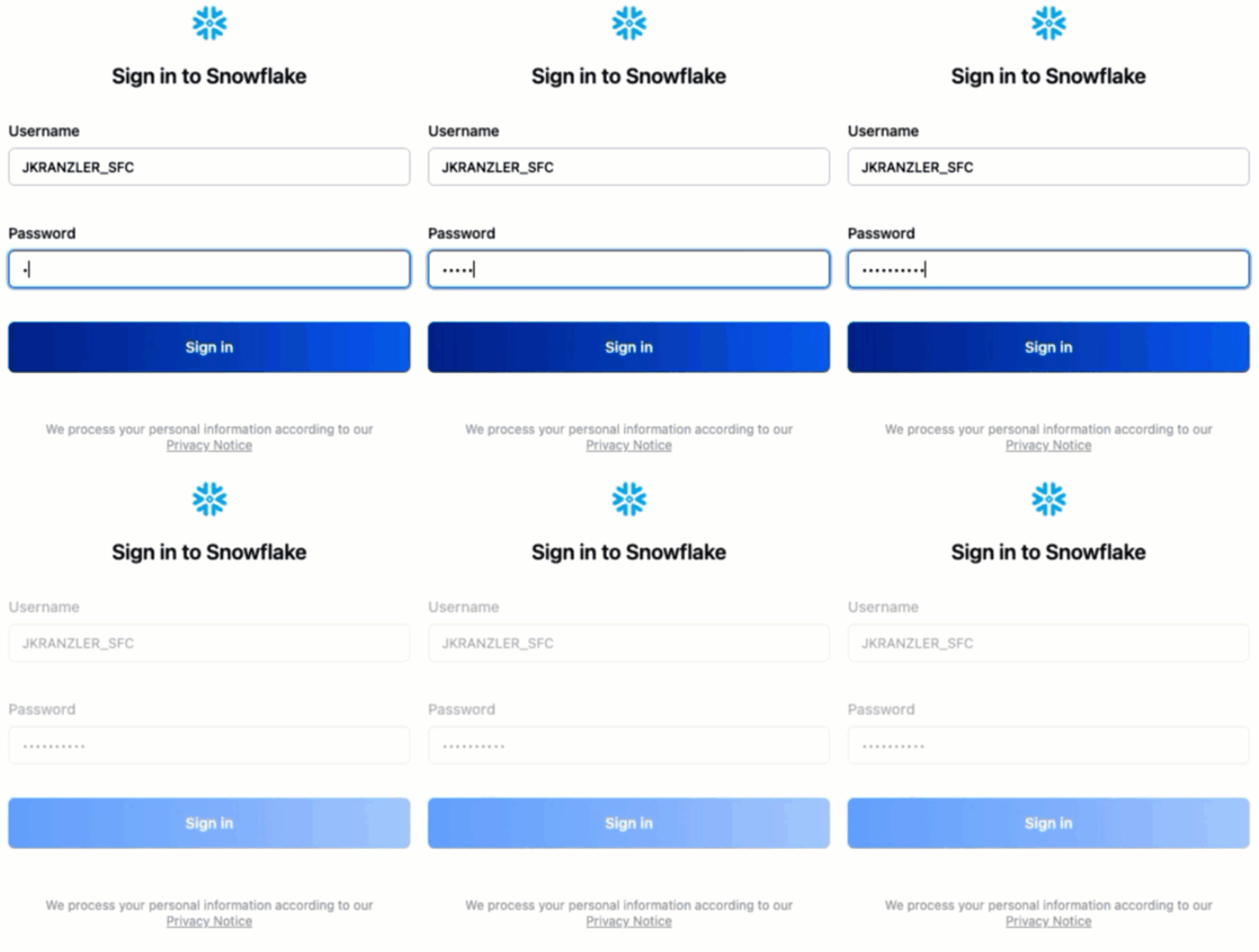
- Snowflakeアカウントにログインします。
ステップ3 - ワークシートに移動する
- 左側のナビゲーションバーにある「ワークシート」タブをクリックします。
ステップ4 - ワークシートを作成する
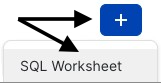
- ワークシート内で、Snowsightの右上にある「+」ボタンをクリックし、「SQLワークシート」を選択します。
ステップ5 - ワークシートの名前を変更する
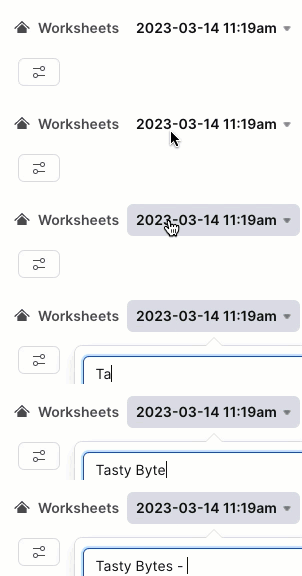
- 自動生成されたタイムスタンプ名をクリックし、「Tasty Bytes - 設定」と入力してワークシートの名前を変更します。
ステップ6 - GitHubでホストされているSetup SQLにアクセスする
- 下のボタンをクリックすると、GitHubでホストされているTasty BytesのSQL設定ファイルに移動します。
ステップ7 - GitHubからSetup SQLをコピーする
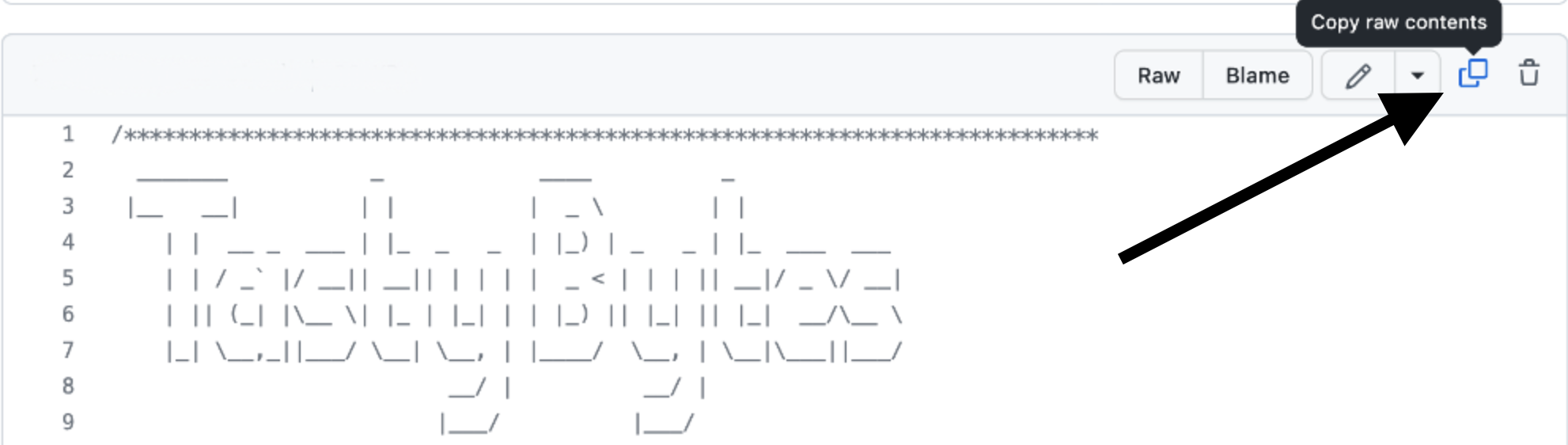
- GitHub内で右側に移動し、「未加工コンテンツをコピー」をクリックします。これで、必要なSQLがすべてクリップボードにコピーされます。
ステップ8 - GitHubからSnowflakeワークシートにSetup SQLを貼り付ける
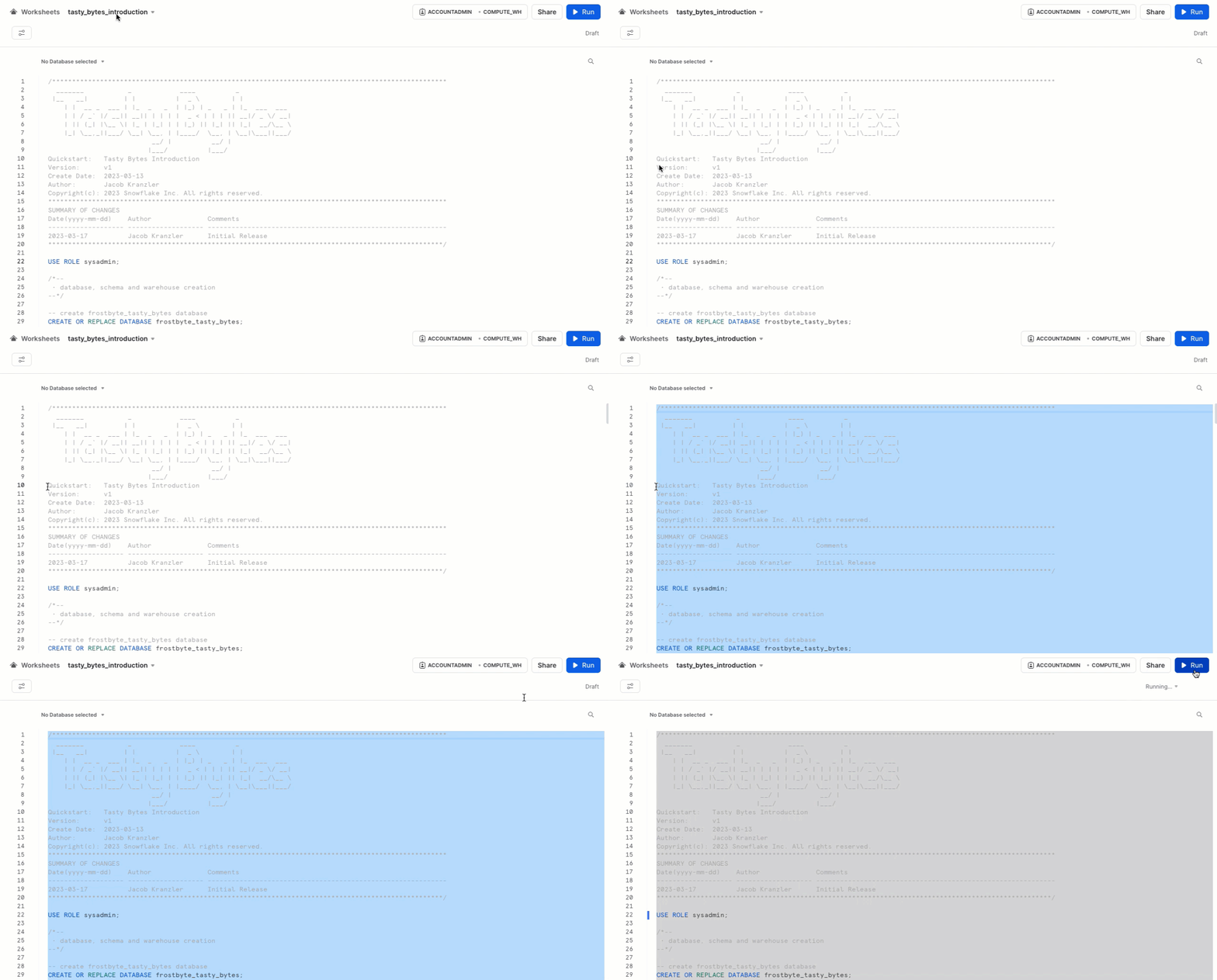
- Snowsightと新しく作成したワークシートに戻り、先ほどGitHubからコピーしたものを貼り付けます(Macの場合はCMD + V、Windowsの場合はCTRL + V)。
ステップ9 - すべてのSetup SQLを同期的に実行する
- 新しく作成したTasty Bytes - 設定ワークシート内をクリックし、すべて選択し(Macの場合はCMD + A、Windowsの場合はCTRL + A)、「► 実行」をクリックします。
ステップ10 - 設定を完了する
- 「► 実行」をクリックすると、クエリが実行されます。これらのクエリは順次実行され、ワークシート全体では約5分かかります。完了すると、「
frostbyte_tasty_bytes setup is now complete」というメッセージが表示されます。

ステップ11 - 「Next」をクリックする
Tasty Bytes基盤の探索
概要
Tasty Bytesの設定が完了したので、作成したデータベース、ロール、ウェアハウスを探索できるようになりました。
aside negative 注意: 前のセクションで作成したTasty Bytes - 設定ワークシート内で、一番下までスクロールし、以下の各ステップに含まれるSQLをコピーアンドペースとして、実行してください。
ステップ1 - Tasty Bytesデータベースを探索する
このクエリは、SHOW DATABASESで作成したデータベースを返します。
SHOW DATABASES LIKE 'frostbyte_tasty_bytes';

ステップ2 - Tasty Bytesデータベース内のスキーマを探索する
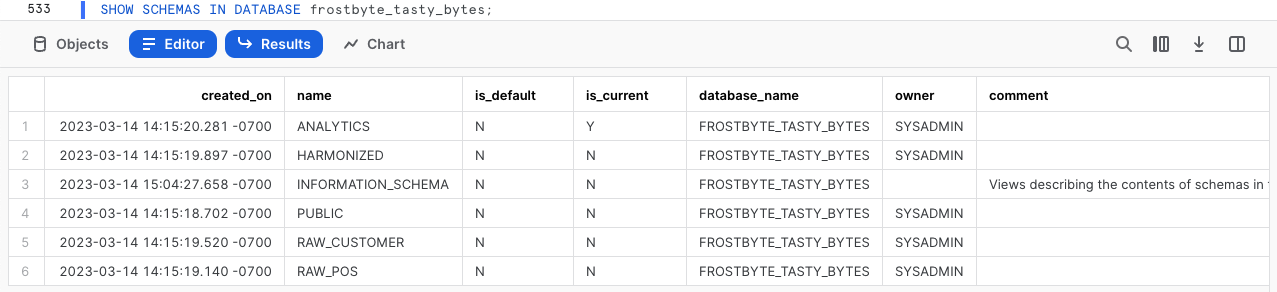
このクエリは、SHOW SCHEMASで作成したデータベース内のスキーマを返します。
SHOW SCHEMAS IN DATABASE frostbyte_tasty_bytes;
ステップ3 - Tasty Bytesデータベース内のRAW_POSスキーマ内のテーブルを探索する
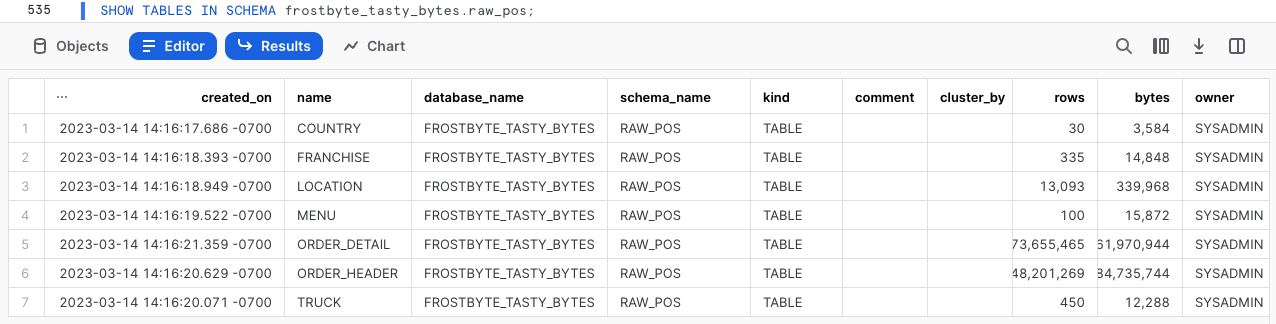
このクエリは、SHOW TABLESを使用してraw_posスキーマ内のテーブルを返します。
SHOW TABLES IN SCHEMA frostbyte_tasty_bytes.raw_pos;
ステップ4 - Tasty Bytesロールを探索する
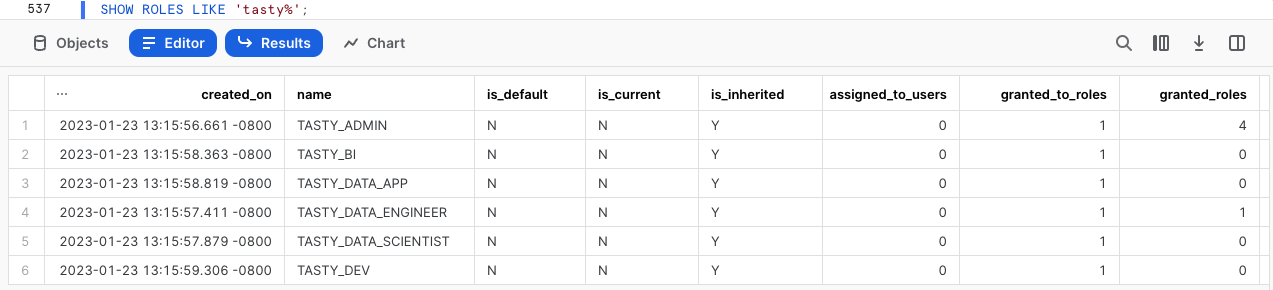
このクエリは、SHOW ROLESで作成したロールを返します。
SHOW ROLES LIKE 'tasty%';
ステップ5 - Tasty Bytesウェアハウスを探索する
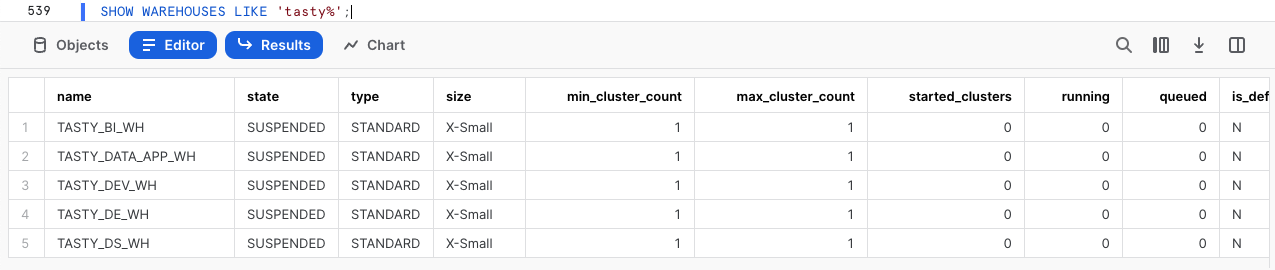
このクエリは、SHOW WAREHOUSESで作成したウェアハウスを返します。
SHOW WAREHOUSES LIKE 'tasty%';
ステップ6 - すべてをまとめる
次の3つのクエリを使用して以下を実行します。
- USE ROLEを使用して
tasty_data_engineerロールを引き受けます。 - USE WAREHOUSEを使用して
tasty_de_whウェアハウスを活用します。 raw_pos.menuテーブルをクエリし、Plant Palaceブランドのキッチンカーで販売されているメニュー項目を検索します。
USE ROLE tasty_data_engineer;
USE WAREHOUSE tasty_de_wh;

SELECT
    m.menu_type_id,
    m.menu_type,
    m.truck_brand_name,
    m.menu_item_name
FROM frostbyte_tasty_bytes.raw_pos.menu m
WHERE m.truck_brand_name = 'Plant Palace';
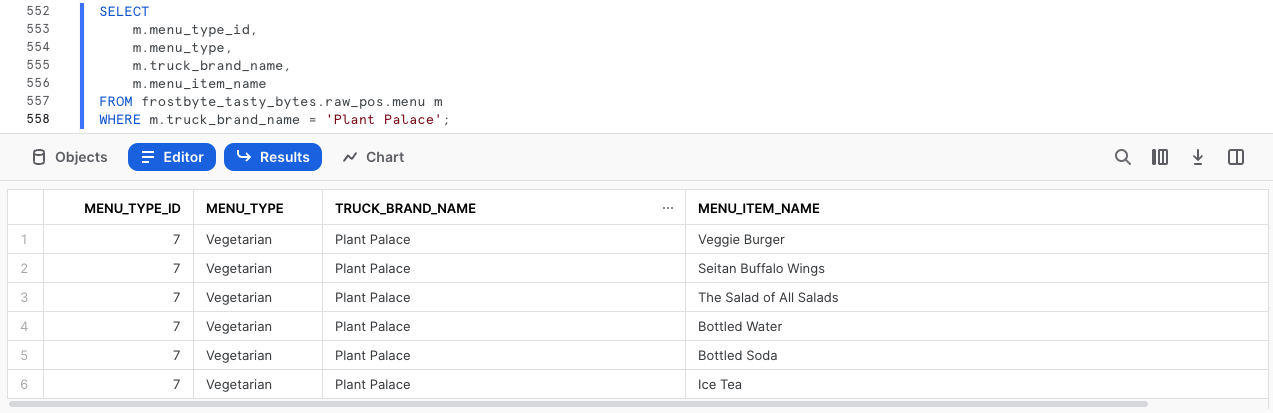
驚きました!数分で、データ、ロール、ウェアハウスを完備したTasty Bytesのデモ環境がSnowflakeアカウントに設定されました。それでは、私たちが活用できる他のTasty Bytesクイックスタートをすべて見てみましょう。
ステップ7 - 「Next」をクリックする
Powered by Tasty Bytes - クイックスタート
概要
おめでとうございます。これでTasty Bytes基盤の設定が完了しました。
以下の目次には、先ほど構築した基盤を活用する、利用可能なTasty Bytesクイックスタートの概要が記載されています。

ゼロからのSnowflake
-
コスト管理
- Snowflake仮想ウェアハウスとその構成、リソースモニター、アカウントおよびウェアハウスレベルのタイムアウトパラメータ、そしてコスト調査について学びます。
-
変換
- Snowflakeのゼロコピークローン、結果セットキャッシュ、テーブル操作、タイムトラベル、テーブルレベルのスワップ、ドロップ、アンドロップ機能について学びます。
-
半構造化データ
- SnowflakeのVARIANTデータ型、ドット表記による半構造化データ処理、ラテラルフラット化、ビュー作成、Snowsightチャートについて学びます。
-
Snowflake Horizonを用いたガバナンス
- Snowflakeのシステム定義ロール、ロール・ベースのアクセス制御、タグベースのマスキング、ポリシー(行アクセス、集約、投影)、データ分類、アクセス履歴、Universal Searchにについて学びます。
-
コラボレーション
- Weathersourceから無料ですぐに利用できるライブデータを活用して、ファーストパーティとサードパーティのソースを調和させたデータドリブンな分析を行うことで、Snowflakeマーケットプレイスに関する理解を深めます。
-
地理空間
- SafeGraphから無料ですぐに利用できるライブデータの取得から、地理点の構築(ST_POINT)、距離の計算(ST_DISTANCE)、座標の収集(ST_COLLECT)、最小境界ポリゴンの描画(ST_ENVELOPE)、面積の計算(ST_AREA)、中心点の検出(ST_CENTROID)まで、Snowflakeの地理空間サポートについて学びます。
ワークロードの詳細(近日公開予定)
This content is provided as is, and is not maintained on an ongoing basis. It may be out of date with current Snowflake instances
